







Una Guía Útil Para Usar Una Máquina Android POS TODO EN UNO - GALAXY TOUCH 6
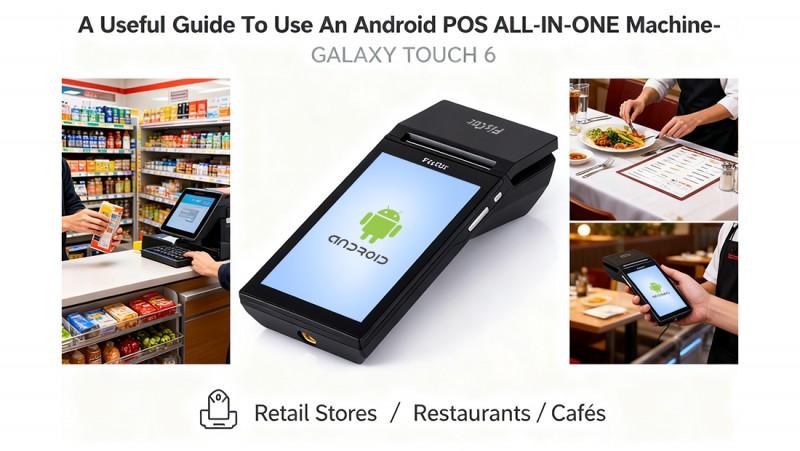
Gracias por elegir nuestra nueva generación de POS Android ALL-IN-ONE GALAXY TOUCH 6. Es un pos todo en uno de alto rendimiento garantizado por nuestra tecnología y calidad. Trae un procesamiento de datos conveniente y seguro a la vida diaria de su negocio.
Aquí nos gustaría guiarle cómo usar este producto.
1. Instrucción de configuración inicial
1.1 Encendido y apagado
• Apague la máquina: gire el interruptor de alimentación a "OFF";
• Abra la tapa de la impresora: una mano fija la máquina, ponga el pulgar de la otra mano en la ranura de apertura y fuerza hacia arriba para abrir la tapa de la impresora.
• Cierre la tapa de la impresora y desgarre una hoja de papel
Nota: ¡No tire el papel restante en la dirección opuesta a la alimentación de papel!
1.2 Encendido y apagado
• Conecte la máquina al adaptador de alimentación 9V 3A.
• Long Presione el botón de encendido lateral para encender / apagar la máquina.
• Si necesita desconectar completamente la alimentación, entonces necesita abrir el gabinete para sacar la batería de litio.
1.3 Interfaces
GALAXY TOUCH 6 tiene un dispositivo RS232, un dispositivo USB y Ethernet.
El puerto RS232 se utiliza para conectar controladores de PC. Este puerto no puede conectarse al escáner.
Tenga en cuenta que este puerto no tiene salida de potencia.
El puerto USB solo se utiliza para la comunicación con el PC.
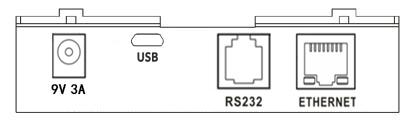
Los puertos USB OTG: USB Host se utilizan para conectar teclados externos, escáneres, memorias, impresoras, etc.
2. Sistema operativo Android
Es un POS móvil Android que es fácil de usar con una interfaz intuitiva. Es una manera ideal para empresas como camiones de comida, servicios de reparación y hogar, puestos de mercado, etc. en la parte superior izquierda de la interfaz, ponga el APK en "Eliminar", seleccione OK, el APK se desinstalará
Instalación de software
Ponga el APK a instalar en el disco U e inserte el USB 2.0, veremos el contenido del disco U en Archivos, haga clic en el APK, y elija instalar
3. Prueba de demostración de aplicaciones no fiscales
En el escritorio se instala una Demo App No Fiscal, que es un teclado virtual desarrollado por Fiscat con cuatro funciones para las pruebas internas del usuario:
1.printer 2.printer Estilos 3.Display 4. Prueba personalizada.
3.1 Impresora
En esta parte, el usuario puede comprobar el estado de la impresora, hacer la inicialización, el cajón de prueba y hacer cuatro tipos de impresiones de imágenes por menús, el código QR y el formato de código de barras también se pueden establecer.
3.2 Estilos de impresora
El usuario puede establecer estilos de impresora por los menús, que incluyen el espaciamiento de caracteres, el espaciamiento de líneas, la densidad, la posición, alinear, subrayar, tamaño de fuente, girar y estilos de fuente.
3.3 Exposición
El usuario puede configurar la pantalla principal o la pantalla personalizada por los menús, que incluyen Inicial, Limpiar (borrar todo), Limpiar línea, Cursor de pantalla, Reverso, Brillo, Modo de desplazamiento. .. etc.
3.4 Prueba personalizada
El usuario puede introducir cualquier texto para imprimir, o elegir 'comando hexadecimal' para hacer información personalizada, los comandos hexadecimales se refieren a >
4. Operaciones diarias
4.1 Configuración por primera vez (omitir si está preconfigurado)
• Seleccionar idioma → Conecte a Wi-Fi/Ethernet.
• Inicie sesión en la Google Play Store (para descargar aplicaciones).
4.2 Lanzar la aplicación POS
• Abra su software POS (por ejemplo, Square, Loyverse, Hike, Oracle...).
• Inicie sesión con las credenciales de los empleados o la insignia QR.
4.3 Procesamiento de ventas, gestión de pedidos (restaurantes/minoristas) y funciones de back-office (gestión de inventario, ventas, informes...)
El usuario puede comprobar las funciones de detalles por su aplicación.
El GALAXY TOUCH 6 no contiene ningún componente, que puede ser mantenido o reparado por el usuario. Por favor, tenga todo el mantenimiento realizado por un distribuidor FISCAT cualificado. Las manipulaciones no autorizadas pueden llevar a la pérdida de la garantía.
Cualquier confuso es muy bienvenido a ponerse en contacto con nosotros, ¡siempre estamos aquí con usted!